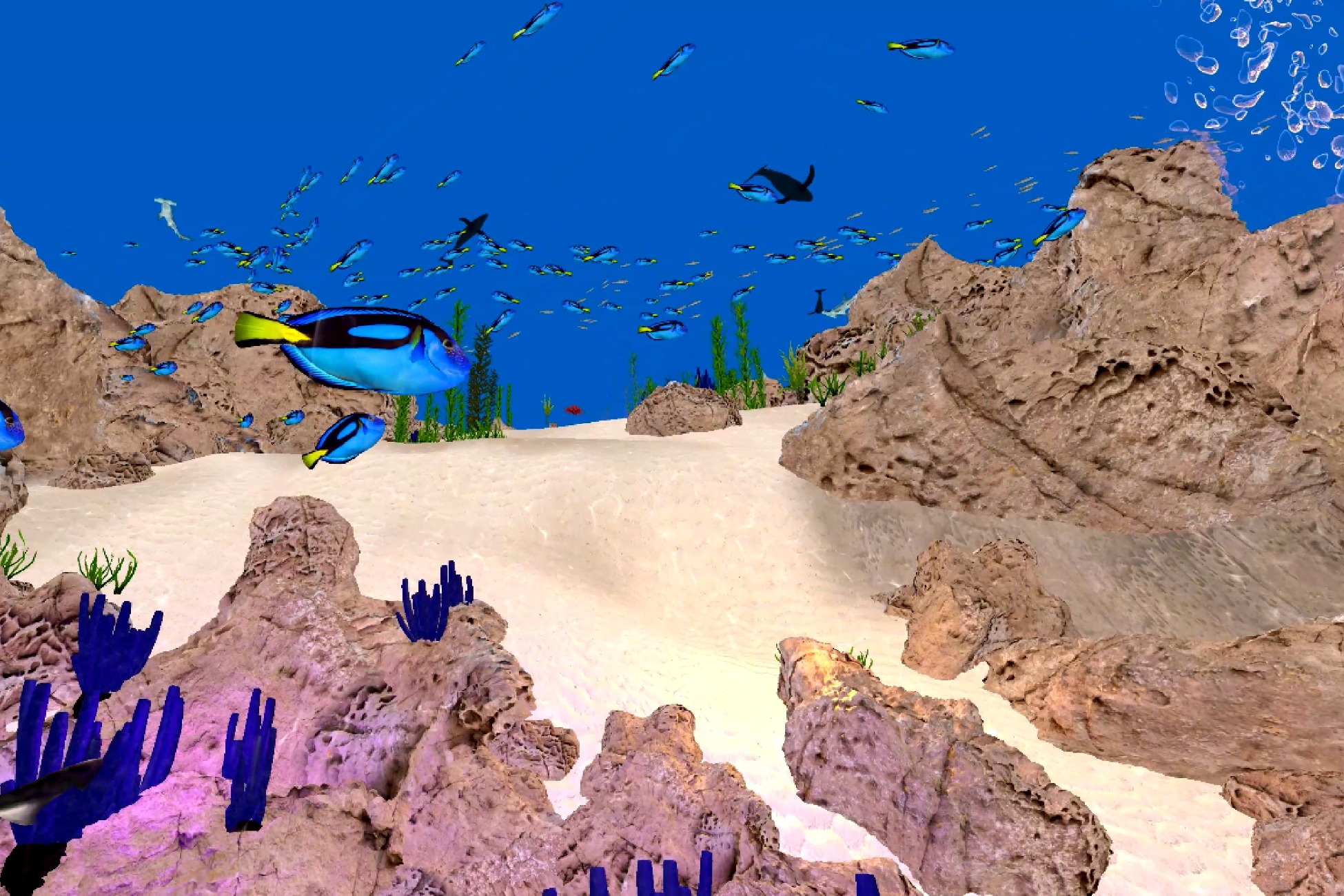
- 渲染管线:同时支持Built-in、URP和HDRP三套渲染管线
- Unity 最低兼容版本:Unity 2022.3 LTS 及以上
本资源包同时支持 Built-in(内置)/ URP / HDRP 三套渲染管线。 所有材质、贴图、预制体在管线之间切换无需重做——只需「打开对应场景 → 导入对应管线资源包 + 切换管线设置」即可,每个管线都配了一个专门调好的演示场景(OceanEnvironmentPack/Scenes/ 下三选一,Built-in选Demonstration,URP选Demonstration_URP,HDRP选Demonstration_HD),详细教程如下:
一、Built-in(内置管线)——导入即用
- 导入资源包后,打开 Scenes/Demonstration 场景,直接正常显示,无需任何配置。
若个别对象仍是洋红色:右键 OceanEnvironmentPack/Shaders 文件夹 →
Reimport,即恢复(详见第六节)。
二、切换到 URP
- 打开场景:Scenes/Demonstration_URP(先打开,切完直接验收);
- 装包:Window > Package Manager > Unity Registry → 安装 Universal RP;
- 建管线资产:Project 窗口右键 Create > Rendering > URP Asset (with Universal Renderer)(自带 Universal Renderer,无需另建);
- 导补丁:双击 OceanEnvironmentPack/Patches/URP.unitypackage → Import All(就地覆盖着色器,不产生新文件,材质引用不受影响);
- 切管线:Edit > Project Settings > Graphics → Scriptable Render Pipeline Settings 指向 URP Asset;
Project Settings > Quality → 每个质量档的 Render Pipeline 都指向 URP Asset;
- 回到场景验收。
最后一步:若场景里仍有洋红色对象,右键 OceanEnvironmentPack/Shaders 文件夹 →
Reimport,即恢复。
三、切换到 HDRP
- 打开场景:Scenes/Demonstration_HD(先打开,切完直接验收);
- 装包:Package Manager 安装 High Definition RP(14.x);
- 建管线资产:Project 窗口右键 Create > HDRP > HDRP Asset(HDRP Global Settings 会自动创建);
- 导补丁:双击 Patches/HDRP.unitypackage → Import All;
- 跑向导:Window > Rendering > HDRP Wizard → 按提示 Fix All(通常是 Lightmap Encoding 与 Diffusion Profile 两项)。 如果 HDRP Wizard 是灰的不可用状态,不用管它,直接继续往下走(HDRP Global Settings 会自动创建,向导不是必需的);
- 切管线:Graphics + Quality 各质量档指向 HDRP Asset(同上,共 7 处,此时可能会自动弹出上一步要做的 HDRP Wizard);
- 首次切换编译较慢(HDRP 着色器变体多),等编译完成后回到场景验收。
最后一步:若场景里仍有洋红色对象,右键 OceanEnvironmentPack/Shaders 文件夹 →
Reimport,即恢复。
四、在管线之间来回切换
固定三步:
- 打开目标管线的演示场景(Demonstration / Demonstration_URP / Demonstration_HD 三选一);
- 导入目标管线的补丁(Patches/ 下三选一,就地覆盖,材质零转换);
- Graphics + Quality 指向对应管线 Asset。
建议顺序:
先导补丁,再切管线。反过来也能用,只是切换瞬间会闪洋红。
切回 Built-in(内置管线)
以从 URP 或 HDRP 切回为例:
- 打开场景:Scenes/Demonstration;
- 导内置补丁:双击 Patches/Standard.unitypackage → Import All(着色器换回内置版);
- 清除管线指向:Project Settings > Graphics → Scriptable Render Pipeline Settings 设为 None;
Project Settings > Quality → 每个质量档的 Render Pipeline 都设为 None;
- 若个别对象仍洋红:右键 OceanEnvironmentPack/Shaders → Reimport,即恢复。
(之前装的 URP / HDRP 包不用卸载,留着即可,随时可以再切回去。)
五、注意事项
- URP 和 HDRP 都是模拟现实水下环境的,在这两种管线下看起来没有 Built-in 管线下那样高清通透的水下环境是正常的。
- Quality 页每一档都要指:只改 Graphics 或只改当前档,容易出现"设置了没反应";
- HDRP 下场景整体明暗/曝光与 Built-in、URP 观感不同(物理光照 + 自动曝光),属引擎特性,非材质问题;
- URP 下若感觉场景偏暗:URP 光照按物理平方反比衰减,适当调高平行光强度或环境光即可;
- HDRP 下若整体过曝/过暗:调整场景 Volume 中的 Exposure;
- 包内自带地形是普通网格,三管线通用;自建 Unity Terrain 才需要手动换管线专属地形材质 (Built-in:Nature/Terrain/Standard;URP:Universal Render Pipeline/Terrain/Lit;HDRP:HDRP/TerrainLit)。
六、常见问题排查
答:① 确认已导入当前管线对应的资源包;② 确认 Graphics 和 Quality 所有质量等级已指向管线 Asset;③ 仍洋红 → 见下一条;
答:过期着色器编译缓存。右键 OceanEnvironmentPack/Shaders 文件夹 → Reimport,即恢复;
- 材质 Inspector 出现 Could not create a custom UI… 黄色警告
答:无害,不影响渲染,可忽略;
- 切管线时 Console 出现 VFX Graph 相关红字(AssetDatabase.StartAssetEditing are restricted…)
答:Unity 内部已知噪音,不影响渲染与使用,可忽略;
- Package Manager 报"Error searching for packages"
答:网络问题,不影响已安装的管线包;
答:使用对应管线的演示场景(自带配套 Volume/环境设置);自建场景可删掉旧的 Post-process Volume 重建;